Der Ordner Data entält die Bilddateien der Readme.
Achtung:
Gegebenenfalls muss man Administrator sein um alle Teile des Tutorials befolgen zu können, da z.B. SSA standartmäßig in das Programmverzeichnis(bei mir "C:\Programme\", oder "C:\Program Files\") installiert wird.
iPod Audiobook Maker Tutorial
Inhalt
- Installation
- Allgemeines
- Tutorial
- Aufbau einer .POD Datei
- Quellen
1. Installation
- Da der iPod audiobook Maker in Java geschrieben ist, ist es notwendig Java zu installieren(download)
- Um den iPod audiobook Maker zu benutzen müssen sie zuerst den Slideshow Assembler(kurz: SSA) installieren.(Warum)
- Führen sie dazu die ssa_setup105a.exe aus und befolgen sie die Anweisungen.(Alternativ auch der originale Download von Jr Learns Media(Sie brauchen SSA und nicht SSAFront))
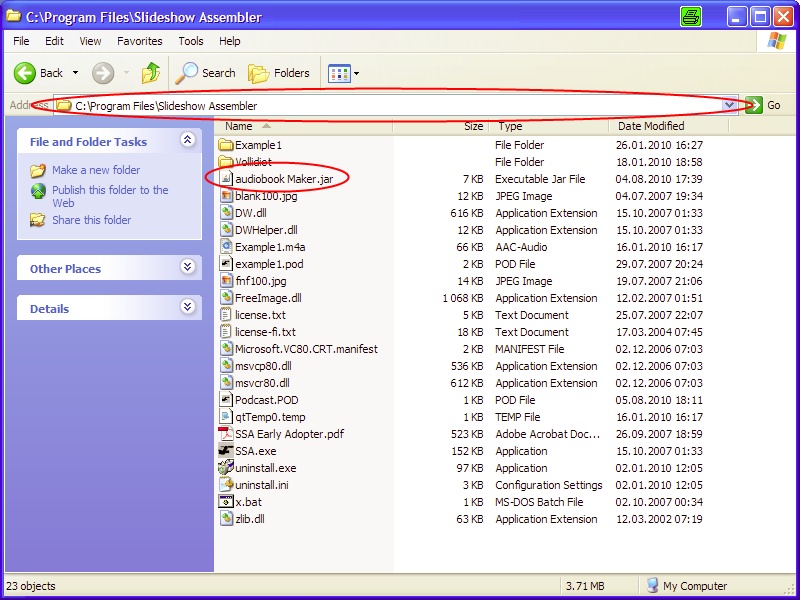
- Verschieben sie nun die audiobook Maker.jar in das Programmverzeichnis von SSA(Bei mir ist das C:\Programme\Slideshow Assambler\)Bild
2. Allgemeines
Haben Sie schon mal ein Hörbuch vom iTunes-Sore mit einer gerippten Hörbuch-CD verglichen? Der Unterschied dürfte sofort auffallen:
Das iTunes-Hörbuch besteht aus einer Datei mit schön gesetzten Kapiteln, während das CD-Hörbuch aus vielen einzelnen Dateien besteht.
Aber es gibt Möglichkeiten Diese Dateien zu einem iTunes-Hörbuch zu machen. Und um das zu erleichtern habe ich den iPod audiobook Maker geschrieben.
Der Name audiobook Maker ist eigentlich nicht ganz richtig, da das Programm nur eine .POD Datei erstellt, und keine .m4b(iTunes Hörbuch) Datei.
Diese .POD Datei kann nun allerdings durch SSA ausgewertetwerden, wodurch eine m4b Datei erstellt wird.
Generell ist der iPod audiobook Maker dafür gedacht das mühsame Schreiben der Startzeiten in der .POD Datei
zu erleichtern, allerdings soll das Programm noch komfortabler werden und auch das Hörbuch direkt erstellen.
Das Programm ist in Java geschrieben, was bedeutet, dass es auch auf anderen Plattformen laufen sollte. Allerdings weiß ich dort nichts über die Handhabung von iTunes und glaube nicht, dass SSA für andere Systeme verfügbar ist. Deshalb ist dieses Tutorial vor allem für Windows-Benutzer
Start
3. Tutorial(Beispiel: Tommy Jaud-Vollidiot)
- Schritt 1: Rippen der CD
- Schritt 2: Vorbereiten der Dateien
- Schritt 3: Benutzung des iPod audiobook Makers
- Schritt 4: SSA Benutzen
- Schritt 5: Aufräumen
Hier ein ausführliches Tutorial wie dieses Programm benutzt wird:
Schritt 1: Rippen der CD
Als erstes müssen sie die Audiodateien(am besten über iTunes) auf den PC rippen. Allerdings sollten sie vorher sicher stellen, dass die Dateien dann auch als m4a Dateien vorliegen und nicht als mp3s oder anderes.
Das tun sie, indem sie auf Importeinstellungen klicken:
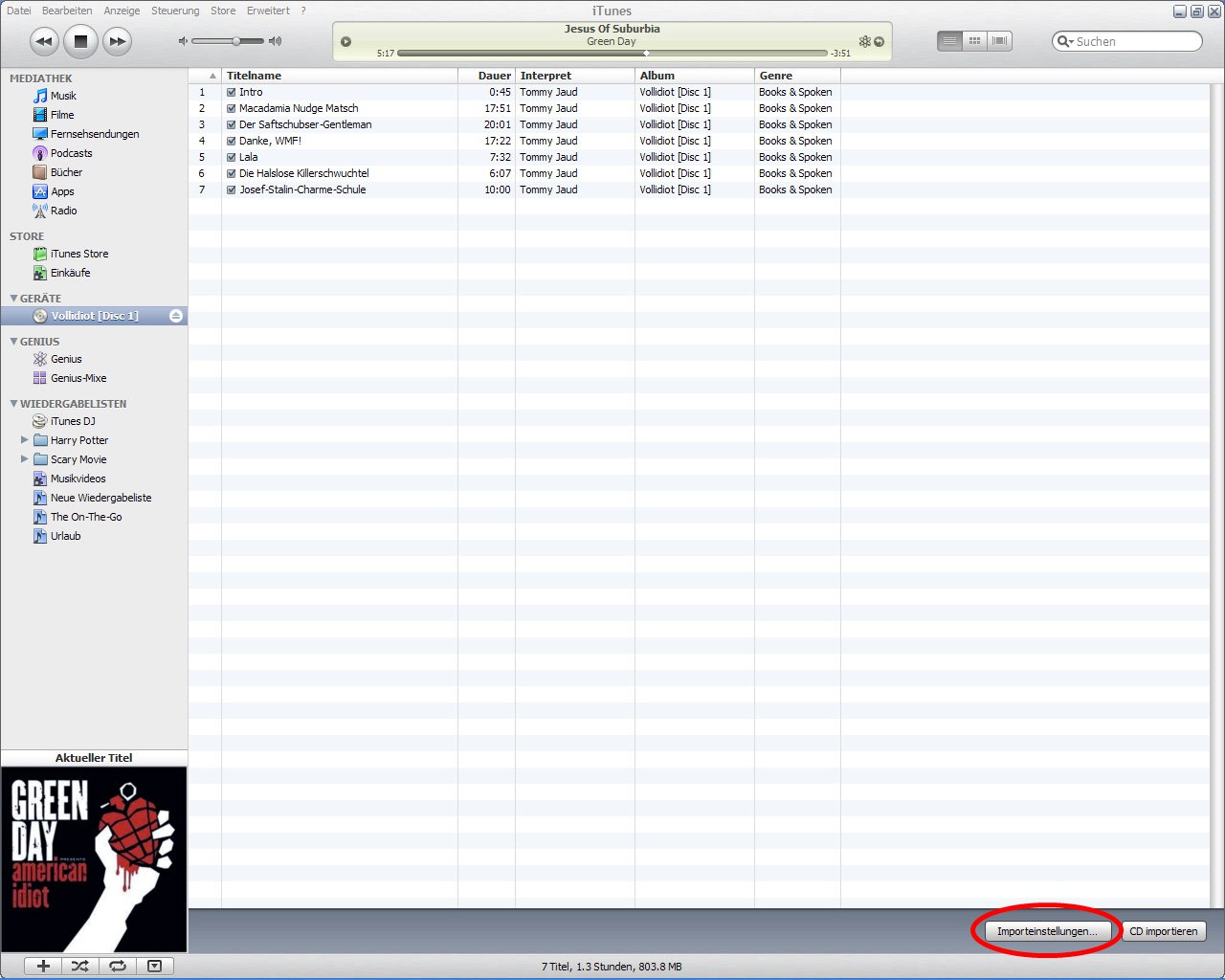 Dann sollte sich so ein Fenster öffnen. Dabei sollte vor allem die markierte Einstellung auf AAC stehen. Den Rest müssen sie selber
je nach PC einstellen:
Dann sollte sich so ein Fenster öffnen. Dabei sollte vor allem die markierte Einstellung auf AAC stehen. Den Rest müssen sie selber
je nach PC einstellen:
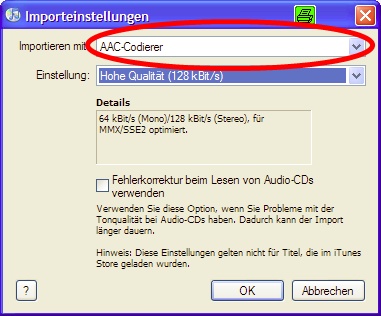 Danach können sie CD importieren.
Tutorial
Start
Schritt 2: Vorbereiten der Dateien
Jetzt sollen die Hörbuch Dateien in einen Unterordner des Programm-Verzeichnises von SSA verschoben werden(Namen merken). Das können Sie, indem sie die entsprechenden Dateien in iTunes markieren und per drag-and-drop in das Verzeichnis kopieren:
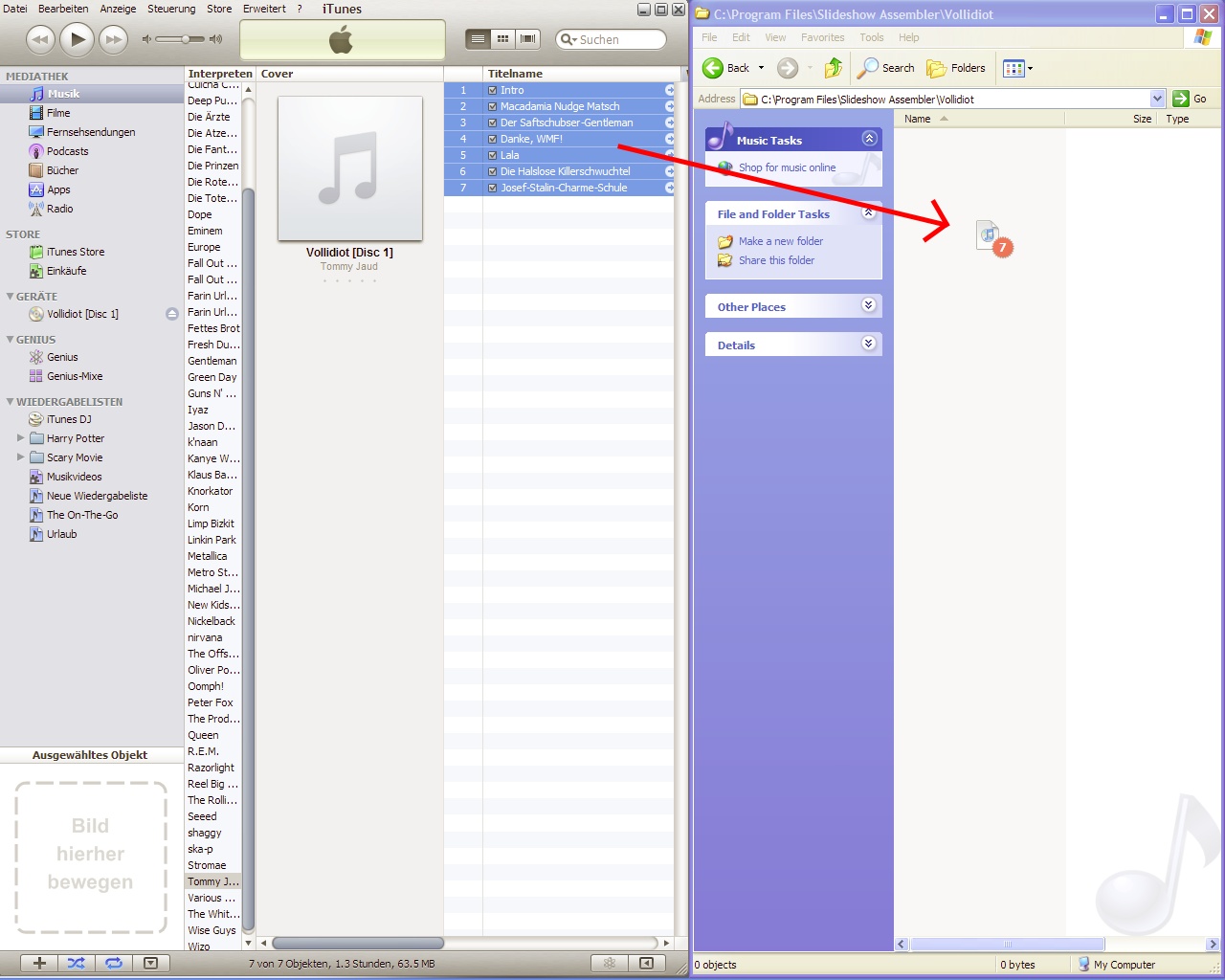 Alternativ dazu, können die Dateien auch diereckt über den Windows-Explorer kopiert oder verschoben werden.
Wie sie den\die Ordner finden, wo iTunes die Dateien abspeichert können sie hier sehen(Link);
Falls Sie noch ein CD-Cover hinzufügen wollen, kopieren oder verschieben sie die Bilddatei in den selben Unterordner von SSA, wie die Musikdateien.
Tutorial
Start
Schritt 3: Benutzung des iPod audiobook Makers
der audiobook Maker erstellt in einem anzugebenden Verzeichnis die Datei Podcast.POD. Sie können diese Datei nach belieben umbenennen(die Endung .POD muss erhalten bleiben)
Als erstes führen sie die Datei audiobook Maker.jar aus(Doppelklick oder manuell mit Konsole(Zum Verzeichnis navigieren und den Befehl "java -jar [meineJarDatei.jar]" eingeben). Es sollte sich dieses Fenster öffnen(Falls .jar-Dateien mit eienem externen Programm(z.B. WinRAR) geöffnet werden sollten, müssen sie in den jeweiligen Programmeinstellungen die Dateiendung *.jar für das Programm deaktivieren.):
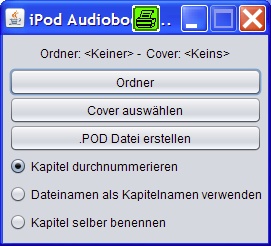 Der Button Ordner fordert sie dazu auf den Namen des Ordners anzugeben in den sie die Dateien aus Schritt 2 anzugeben.
Der Button Cover auswählen fordert sie dazu auf den Namen der Bilddatei(Schritt 2) die das Cover werden soll und im angegebenen Ordner sollte anzugeben.
Der Button .POD Datei erstellen erstellt logischerweise die .POD Datei im angegebenen Ordner.
Die drei Ausahlknöpfe lassen sie wählen, wie die einzelnen Kapitel genannt werden sollen(Bild zu Kapitel durchnummerieren).
Die Dateien werden in Alphabetischer Reihnfolge zum Hörbuch zusammengefasst.
Der Button Ordner fordert sie dazu auf den Namen des Ordners anzugeben in den sie die Dateien aus Schritt 2 anzugeben.
Der Button Cover auswählen fordert sie dazu auf den Namen der Bilddatei(Schritt 2) die das Cover werden soll und im angegebenen Ordner sollte anzugeben.
Der Button .POD Datei erstellen erstellt logischerweise die .POD Datei im angegebenen Ordner.
Die drei Ausahlknöpfe lassen sie wählen, wie die einzelnen Kapitel genannt werden sollen(Bild zu Kapitel durchnummerieren).
Die Dateien werden in Alphabetischer Reihnfolge zum Hörbuch zusammengefasst.
Schritt 4: SSA benutzen
Jetzt kommt der letzte Schritt zum Hörbuch. Dazu müssen sie nur die erstellte .POD Datei auf SSA.exe ziehen. Es sollte sich ein Fenster öffnen:
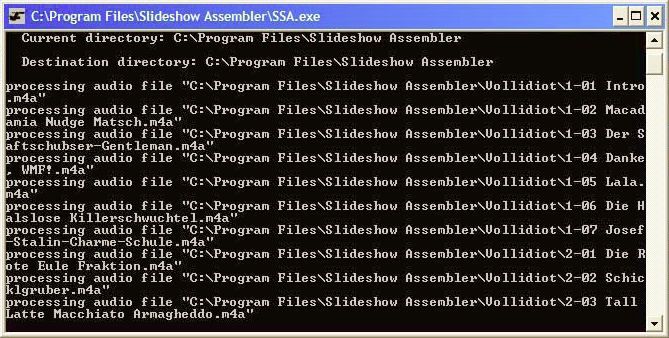
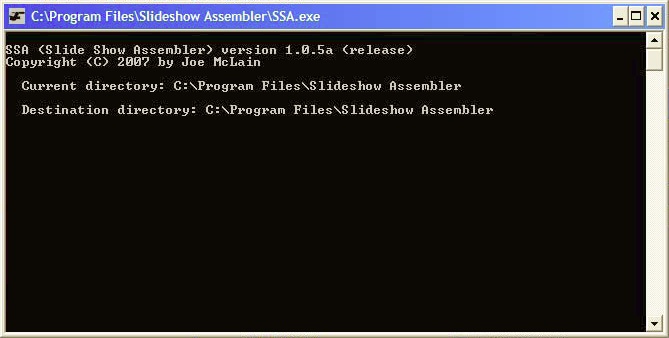 Danach sollte eine Auflistung der Dateien kommen, die in den Editpoints angegeben sind.
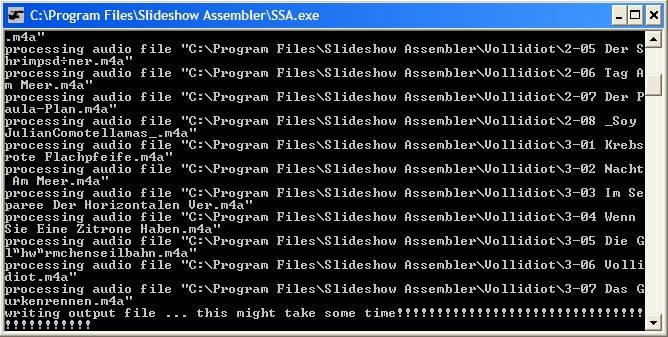
 Als letztes werden sie zum Warten aufgefordert, während die m4b Datei erstellt wird(bei mir hat sich das Fenster automatisch geschlosen, als dei !-Zeichen in der Mitte der zweiten Zeile waren.).
Tutorial
Start
Schritt 5: Aufräumen(optional)
Als letzten Schritt empfehle ich, die CD-Dateien aus der iTunes-Mediathek zu löschen, da sie diese nun in einem Hörbuch haban.
Dieses importieren sie in iTunes , indem sie es per drag-and-drop in die iTunes-Mediathek ziehen(falls sie im folgenden die importierte .m4b datei verschieben/löschen gibt iTunes beim Abspielen eine Fehlermeldung aus, dass die Originaldatei nicht gefunden wurde. Über den Button Suchen können sie den Pfad zur Datei neu belegen.Bild).
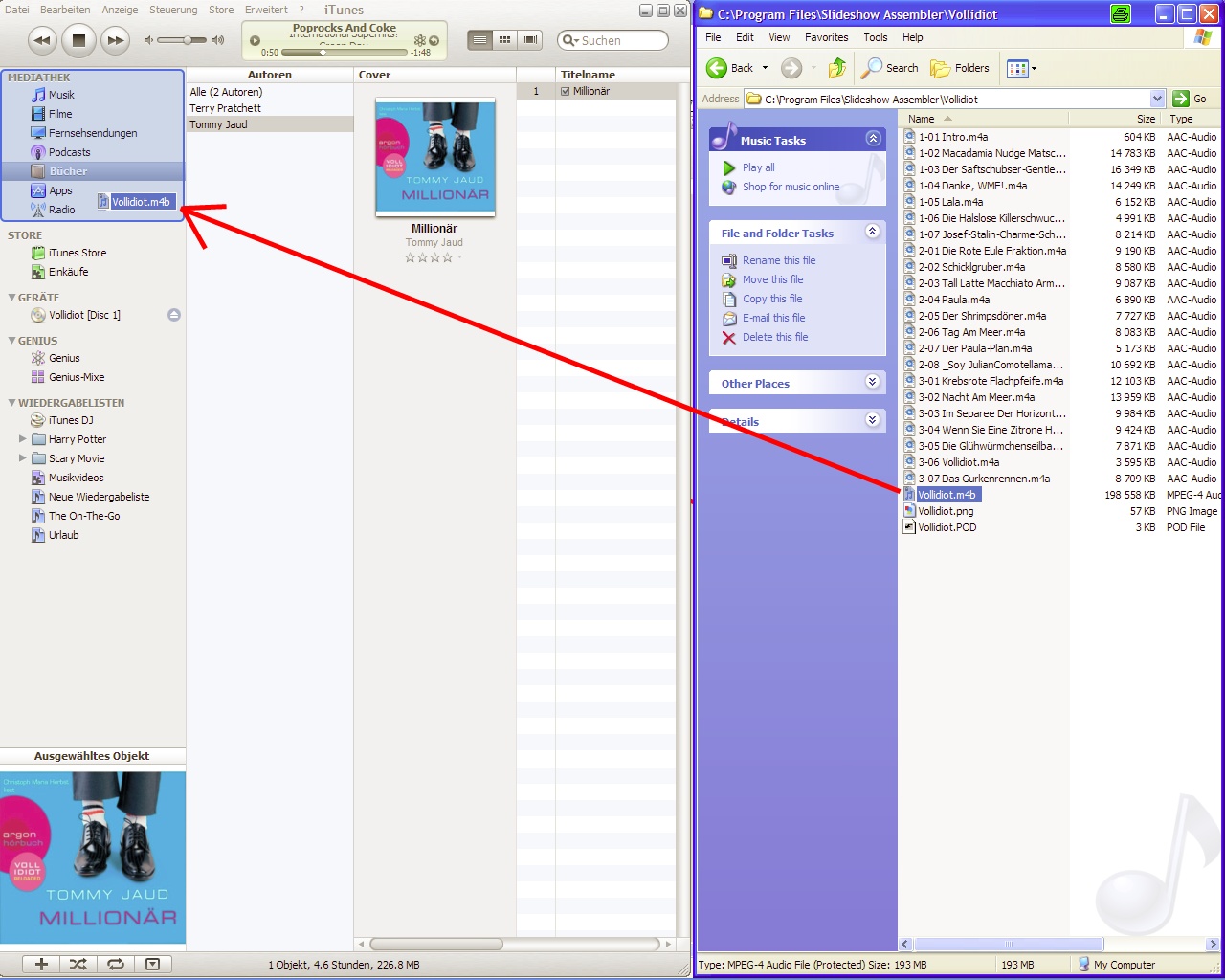
Sie können nun über den Windows-Explorer auch die Quelldateien, die Sie von der CD importiert haben löschen, da diese nun nicht mehr gebraucht werden.(Wo speichert iTunes mein Dateien)
Tutorial
Start
4. Aufbau einer .POD Datei
Hier Noch mal eine kurze Erklärung, wie eine .POD Datei aufgebaut ist, damit sie auch nachträglich Änderungen vornehmen können.
Wenn Sie eine .POD Datei in einem Editor (Notepad(++), Editor, ...) öffnen, können sie folgendes finden(hinter den =Zeichen sollte irgentetwas stehen, was den entsprechenden Punkt belegt):
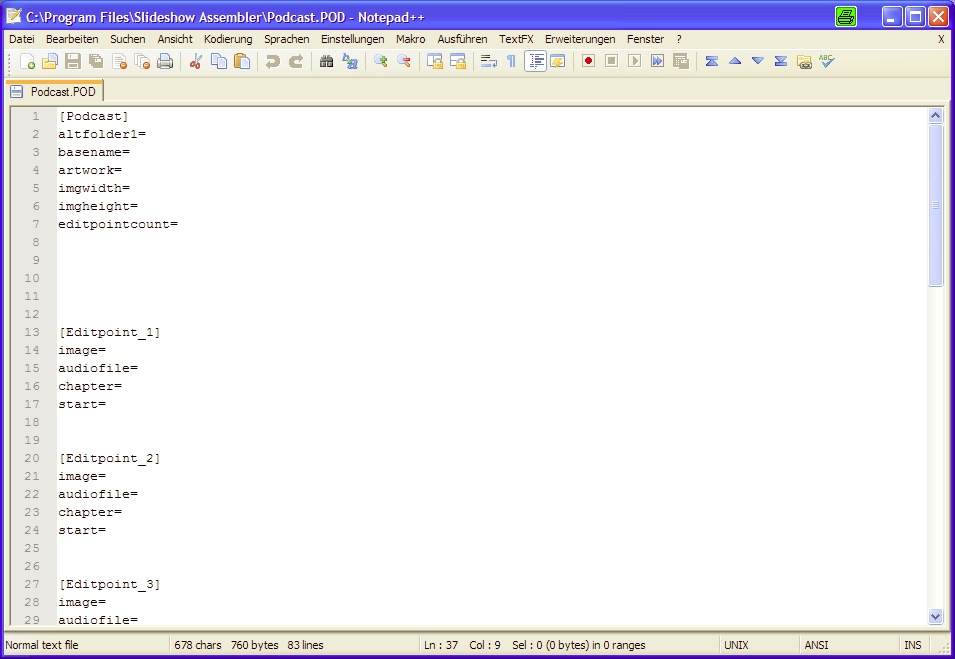 [Podcast]
dies ist die Startzeile (Da SSA eigentlich nicht für Hörbücher gemacht wurde, sondern für Podcasts, tricksen wir einfach ein bisschen.)
altfolder1
ist der Name des Ordners, in dem sich die Audiodateien und evtl. das Cover befinden(von SSA.exe aus gesehen).
basename
ist der Name des Ausgabeordners(von SSA.exe aus gesehen).
artwork
ist der Name der Bilddatei, die als Cover verwendet werden soll(im angegebenen Ordner)
imgwidth und imgheight
sind die Maße des Bildes(imgwidth=Breite, imgheight=Höhe)
editpointcount
ist eine Angabe der Anzahl der Editpoints
[Editpoint_[Zahl]]
ist eine angabe, bei welchem Editpoint man sich befindet(ein Editpoint gibt Auskunft über eine Datei)
image
ist der Name der Bilddatei für das Kapitel dieses Editpoints(Jedes Kapitel kann also ein eigenes Cover haben)
audiofile
ist der Name der Datei des Editpoints
chapter
ist der Name, der bei der Kapitelauswahl angezeigt wird(Bild)
start
ist eine Angabe, wann das Kapitel beginnt(Format: hh:mm:ss,ff (h=Stunden, m=Minuten, s=Sekunden, f=Frames)), wobei die Frames sowieso ignoriert werden.
Ein komplettes Beispiel
Start
5. Quellen
Slideshow Assembler von Jr Learns Media
m4a-codec (JThink's JAudiotagger)