Bitte komplett lesen!
Readme
Installation
Wichtig: Dieses Programm ist nur auf Windows-Betriebssystemen vollständig nutzbar.
Um den Audiobook Maker benuzen zu können, muss der Slideshow Assembler von JR Learns Media installiert sein. Um diesen zu installieren führen Sie die ssa_setup105a.exe mit einem Doppelklick aus und folgen Sie den Anweisungen.
Es ist wichtig, dass der Slideshow Assembler in der PATH Umgebungsvariable eingetragen wurde. Überprüfen Sie dies, indem Sie zu den Umgebungsvariablen navigieren (Systemsteuerung --> System --> Erweitert --> Umgebungsvariablen) und bei
der PATH Variable auf bearbeiten klicken. Suchen Sie in dem unteren Bereich nach Dem Verzeichnis, in das Sie den Slideshow Assembler installiert haben(z.B. C:\Programme\Slideshow Assembler\). Wenn dieser Eintrag nicht vorhanden ist, fügen
Sie am Ende des Variablenwertes ";C:\Programme\Slideshow Assambler\"(bzw. Das Verzeichnis, in welches der Slideshow Assambler installiert wurde) ohne Anführungszeichen hinzu.
Nach der Installation müssen Sie ihren Computer neu starten.
Da der Audiobook Maker Java benutzt müssen Sie Java installieren(Das JRE)
Nachdem Sie den Slideshow Assembler und Java installiert haben, entpacken Sie die Datei "Audiobook Maker.jar" und den Ordner "lib" an einen beliebigen Ort. Wenn der Ordner lib nicht existiert, erstellen Sie einen neuen Ordner im Verzeichnis der Audiobook Maker.jar und nennen Sie ihn lib. Extrahieren Sie nun alle Dateien, die auf .jar enden (Außer Audiobook Maker.jar) in den lib Ordner. Nun ist Die Intallation abgeschlossen.
Getestet auf Windows XP Professional 32bit mit Java 6 und Java 7
Allgemeines
Der Audiobook Maker benutzt den Slideshow Assembler von JR Learns Media um iTunes Hörbücher (*.m4b) aus .m4a Dateien zu erstellen.
Tutorial
Der Audiobook Maker benutzt Java. Um ihn mit einem einfachen Doppelklick zu starten müssen Sie im Kontextmenu (Rechtsklick) unter "Öffnen mit" Das Programm "javaw" aus dem bin Ordner von Java auswählen (Standartmäßig C:\Programme\Java\jre7\bin\javaw.exe).
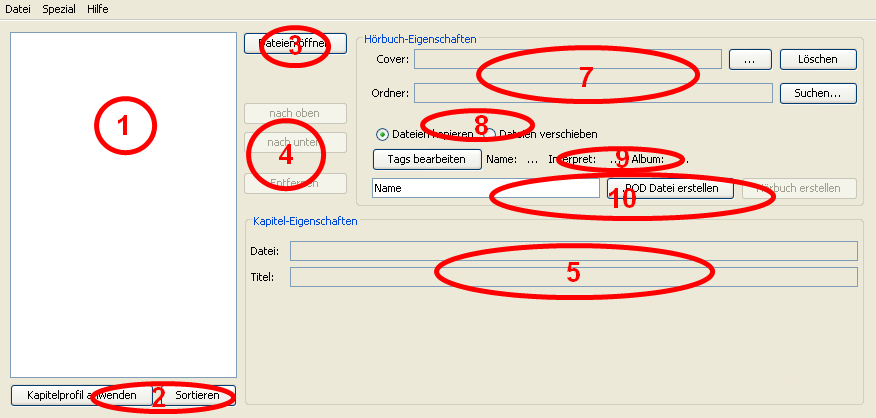
Das Fenster
1
Hier werden Die Dateien angezeigt, die zu einem Hörbuch zusammengefügt werden Sollen.
2
Hier können Sie eine Textdatei auswählen, die als Kapitelprofil verwendet werden soll. Es werden nur die Namen der Kapitel verändert, die schon geladen wurden[1].
3
Hier können weitere Dateien hinzugefügt werden. Diese werden entweder einzeln ausgewählt, oder es werden Alle .m4a Dateien eines Ordners hinzugefügt.
4
Mit dieses Buttons können Sie die Dateien (und somit Kapitel) sortieren und bei Bedarf wieder entfernen.
5
Wenn in der Liste [1] ein Kapitel ausgewählt ist kann hier unter "Titel" der Angezeigte Kapitelname bearbeitet werden.
6
Wenn Sie den Kapitelnamen [5] bearbeitet haben müssen Sie die mit dem OK Button bestätigen.
7
Hier können das Cover für das Hörbuch, sowie der Zielordner, in den das Hörbuch und die einzelnen Dateien kommen sollen, ausgewählt werden.
8
Hier können Sie auswählen, ob die Dateien in der Liste [1] in den Zielordner [7] kopiert oder verschoben werden sollen. Wenn sich alle Dateien im Zielordner [7] befinden, ist es egal, welcher Punkt selektiert ist.
9
Hier können Sie über den Button die Tags des Hörbuches editieren. Es kann sein, dass die Tags nicht übernommen werden. Wenn dies der Fall ist, editieren Sie die Tags bei iTunes einfach manuell.
10
In dem "Name"-Feld wird der Name des Hörbuches eingetragen. Dieser Name wird auch für die .POD Datei und die Hörbuch Datei benutzt. Mit den Buttons werden die .POD Datei, bzw. das Hörbuch aus einer .POD Datei erstellt.
Wichtig: Um ein Hörbuch zu erstellen, muss erst eine .POD Datei erstellt worden sein
Die Menuleiste
Datei
Dateien hinzufügen[3]/Beenden
Spezial
Der Menupunkt in diesem Menu öffnet einen einfachen Texteditor, welcher die Moglichkeit bietet, entsprechende Formatierungen für Kapitelprofile hinzuzufügen. Natürlich kann auch ein normaler Texteditor verwendet werden. (--> Kapitelprofile)
Tipps
Die Dateien müssen im AAC Format (Dateiendung *.m4a) vorliegen. Tun Sie das nicht können Sie in den Importeinstellungen von iTunes den Codierer umstellun und die CD importieren. Wenn die Dateien bereits auf dem PC vorhanden sind, können Sie sie auswählen und über das iTunes-Menu "Erweitert" eine "AAC-Version erstellen".
Der Audiobook Maker benutzt die kopier-möglichkeiten von Java, welche ein ganzes Stück langsamer sind, als die Windows eigenen. Daher ist es ratsam die Dateien schon vorher in den Zielordner [7] zu legen und von dort hinzuzufügen [3].
Sollten Sie die kopier- bzw. verschiebe-methode des Audiobook Makers verwenden, sollten Sie wissen, dass der Fortschrittsbalken nur komplette Dateien vermerkt. Um einen detaillierteren Fortschritt zu sehen, navigieren Sie in das Zielverzeichnis [7].
Hier kann man nun ca. alle 0.7 MByte einen Fortschritt an der Dateigröße sehen(Angaben stimmen nicht unbedingt).
Es ist auch möglich den Audiobook Maker als grafische Oberfläche zum erstellen eines Hörbuches aus einer .POD Datei mit dem Slideshow Assembler zu nutzen. Dazu reicht es den Zielordner [7] auszuwählen (dort muss sich die .POD Datei befinden) und den Dateinamen, der .POD Datei (ohne Endung) im "Name"-Feld [9] einzutragen.
Um dann das tatsächliche Hörbuch zu erstellen muss man nur noch auf den "Hörbuch erstellen"-Button [9] klicken. ()
Geplantes
- Eigeben von Tags (Interpret, Album, ...) im Programm ermöglichen
Links